Введение: Почему стоит создавать трафареты самостоятельно
В этой статье вы узнаете, как превратить любую понравившуюся фотографию в готовый трафарет для творчества. У каждого из нас хранятся сотни, а то и тысячи снимков, которые могут стать уникальным украшением интерьера или элементом декора. Хотя в интернете существуют огромные базы готовых трафаретов, найти среди них именно то изображение, которое задумано, бывает непросто. Самый верный способ — создать трафарет самому, используя в качестве основы любую фотографию или картинку, найденную в поисковике. Ниже представлена подробная, пошаговая технология этого процесса.


Что потребуется для работы
Основной инструмент для создания трафарета — графический редактор Adobe Photoshop. В данном руководстве используется версия CS5 (12.0), но принципы работы одинаковы для большинства современных и более ранних версий программы, так как ключевые функции остаются схожими.
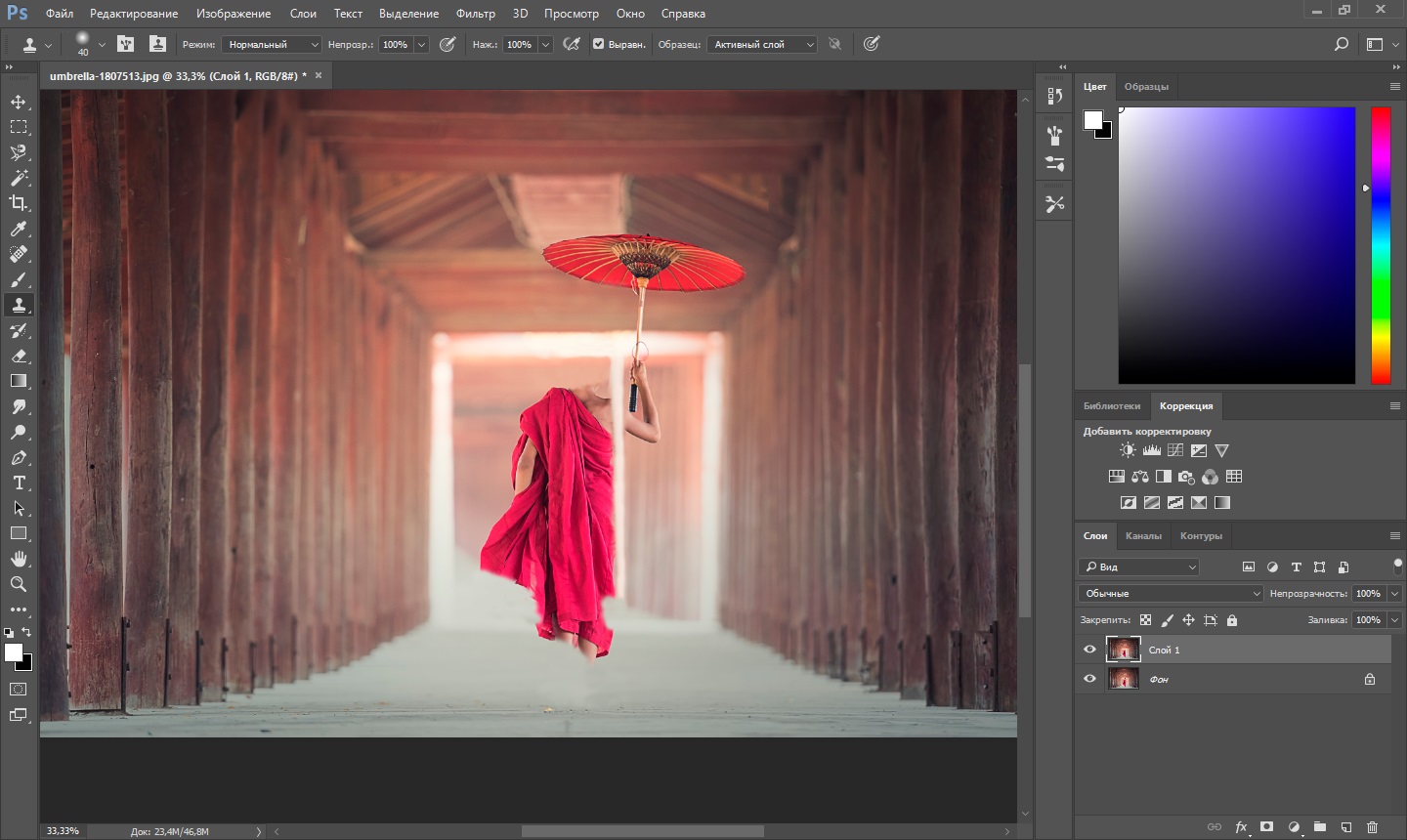
В качестве примера для урока был выбран следующий исходный материал:
Шаг 1: Подготовка изображения
1. Запустите Photoshop и откройте выбранную фотографию через меню Файл → Открыть… или с помощью комбинации клавиш Ctrl+O.
2. Первым делом необходимо убрать цвет, чтобы работать с тонами. Для этого выполните команду: Изображение → Коррекция → Обесцветить или нажмите Ctrl+Shift+U.

Шаг 2: Создание плавных контуров
3. Качественный трафарет должен иметь сглаженные, закругленные формы, чтобы его было удобно вырезать и использовать. Для достижения этого эффекта применяется фильтр «Размытие по Гауссу». Перейдите в меню: Фильтр → Размытие → Размытие по Гауссу…

Откроется диалоговое окно, где нужно задать радиус размытия. В данном примере использовано значение 1,5 пикселя. Оптимальная величина зависит от размера и детализации исходного изображения. Ваша задача — смягчить картинку, но при этом сохранить её основные черты и узнаваемость.

Шаг 3: Коррекция яркости и контраста
4. Следующий этап — усиление контрастности для чёткого разделения светлых и тёмных областей. Откройте меню коррекции: Изображение → Коррекция → Яркость/Контрастность.
Ползунок Контрастность установите на максимальное значение +100. Параметр Яркость подбирается индивидуально для каждой фотографии. Меняйте его до тех пор, пока ключевые детали изображения не станут чётко выраженными, как показано на иллюстрации ниже. Это основа для будущего трафарета.
Шаг 4: Финальная обработка уровнями
5. Чтобы изображение окончательно приобрело вид трафарета, нужно убрать полутона, оставив только чёрное и белое. Для этого используются Уровни. Перейдите: Изображение → Коррекция → Уровни.
Сначала затемните тени: переместите правый (закрашенный) ползунок влево. Те области, которые станут полностью чёрными, будут сплошными элементами трафарета. Степень затемнения контролируйте визуально, чтобы не потерять важные детали (см. скриншот №7).
Затем удалите лишние светлые детали: двигайте средний (бесцветный) ползунок вправо. Останавливайтесь, когда на изображении останутся только самые необходимые контуры, сохраняющие узнаваемость исходного объекта. Результат должен быть похож на скриншот №8.
Готовый результат
После всех манипуляций трафарет готов. Его можно распечатать на принтере и использовать для творчества.
Важные замечания и советы
Стоит понимать, что не любая фотография идеально подходит для создания трафарета. На результат сильно влияют исходное качество снимка, освещение и контрастность. Опытный пользователь Photoshop сможет «вытянуть» даже сложное изображение, но для начала лучше выбирать чёткие, контрастные фото с хорошо выраженными гранями.
Представленный способ — лишь один из многих. Существует большое количество других программ и методов для создания трафаретов (например, использование векторных редакторов или онлайн-сервисов). Не бойтесь экспериментировать с настройками и инструментами, чтобы найти свой идеальный workflow.
jcomments on}