

В программе Базис-мебельщик все панели по умолчанию создаются из материала "Бук" толщиной 16 мм. Можно провести аналогию: окно программы — это ваш виртуальный мебельный цех, где вы проектируете и собираете изделия, а выбранный материал — это заготовки, которые хранятся на складе этого цеха.
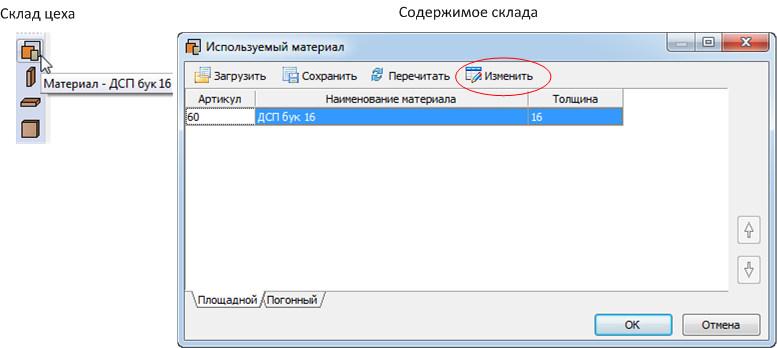
Если для проекта требуются другие материалы (например, ДСП или МДФ разных цветов), их необходимо загрузить из основной "Базы материалов". Для этого используется кнопка Изменить, которая открывает доступ к обширной библиотеке.
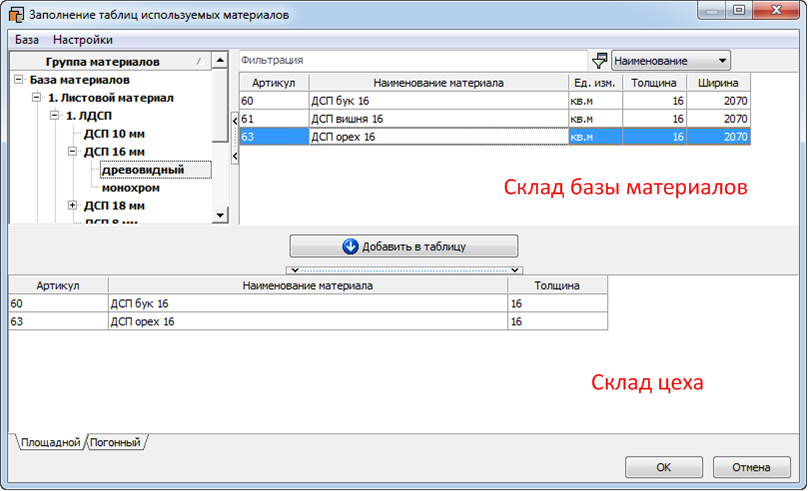
В открывшемся окне вы можете выбрать нужные материалы и с помощью кнопки Добавить в таблицу переместить их на склад вашего виртуального цеха. Это делает их доступными для использования в текущем проекте.
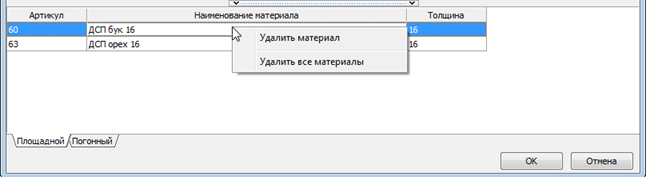
В этом же окне можно удалить ненужные материалы со склада цеха, чтобы они не загромождали список. Важно отметить, что это единственный способ их убрать.
Назначение материала и проблема с текстурой
После того как материал (например, "ДСП орех 16") добавлен на склад цеха и выбран для панели, вы можете столкнуться с несоответствием: цвет панели в 3D-окне будет отличаться от ожидаемого.
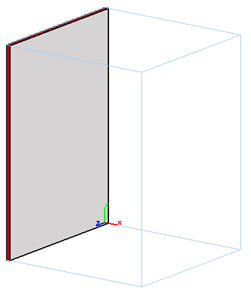
Это происходит потому, что внешний вид (текстура) панели по умолчанию берется из общих настроек программы, а не из свойств выбранного материала.
Путь к настройкам: Настройка > Параметры > 3D окно.

Здесь можно изначально задать удобную для работы текстуру по умолчанию. Например, часто выбирают нейтральный серый цвет, так как на нем лучше видны контуры, грани и линии деталей, что упрощает проектирование.
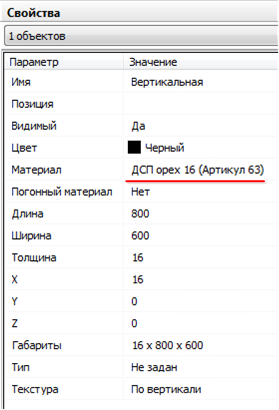
Если выделить панель и открыть Свойства элемента,
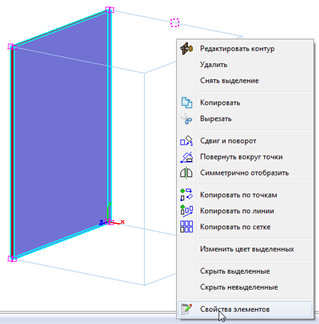
станет видно, что материалу панели (ДСП орех) назначена неверная или стандартная текстура (чаще всего "Бук").
Как назначить правильную текстуру
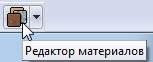
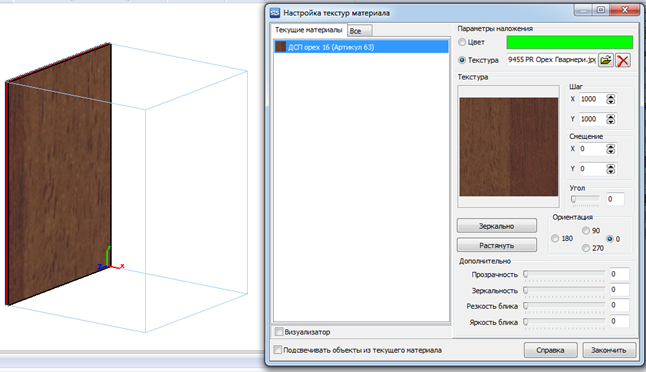
Чтобы исправить это, нажмите кнопку для редактирования соответствий:
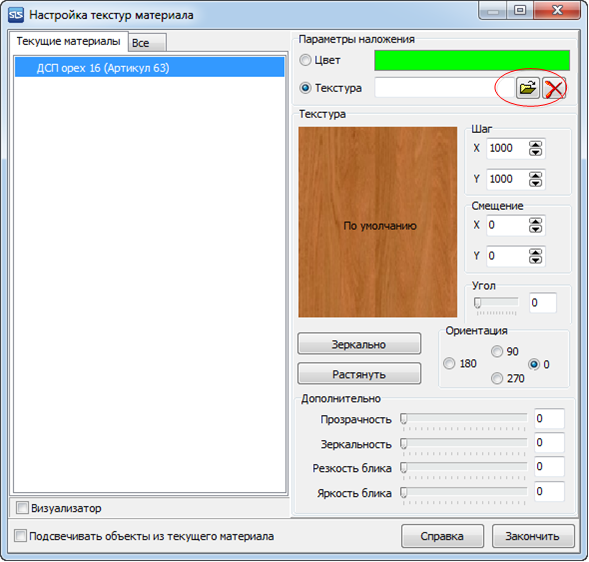
По умолчанию в Редакторе материалов всем материалам может быть назначена текстура Бука. Вам необходимо загрузить правильную текстуру (например, "орех") из папки с текстурами в Базе материалов и связать ее с выбранным материалом. После этого деталь в 3D-виде сразу примет соответствующий реалистичный вид.
Общая схема работы
Таким образом, алгоритм работы с материалами и текстурами можно представить следующей схемой:
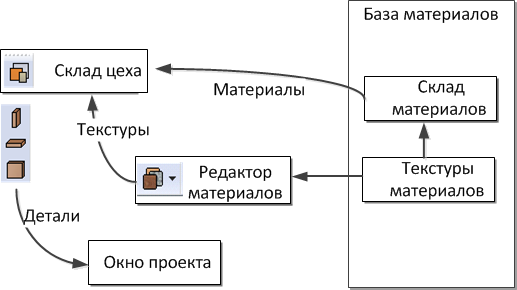
Хотя текстуру материалу можно назначить и непосредственно в Базе материалов, в окне проекта она не применится автоматически. Окончательная привязка текстуры к материалу происходит именно в Редакторе материалов. Это ключевой шаг, который нужно выполнить один раз для каждого материала — созданное соответствие сохраняется в программе для всех будущих проектов.