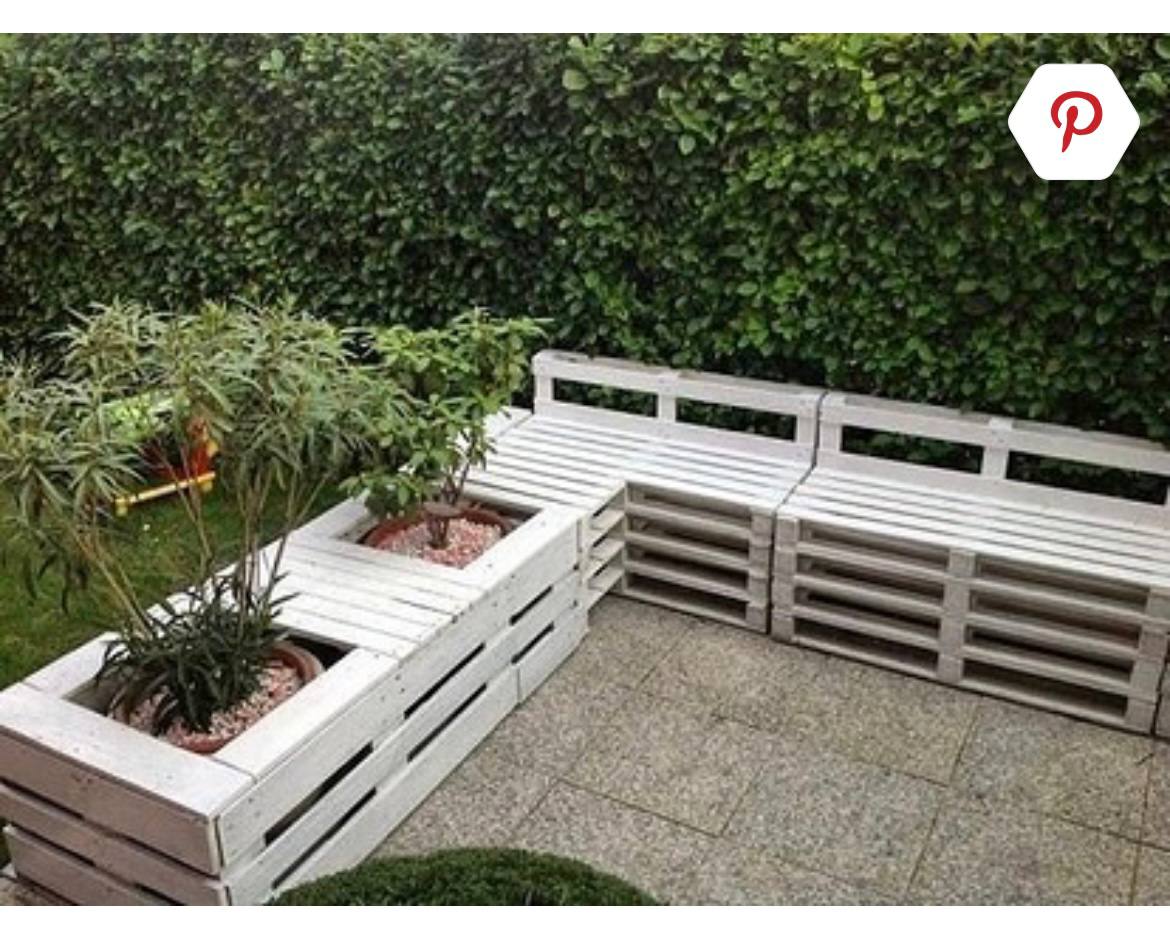
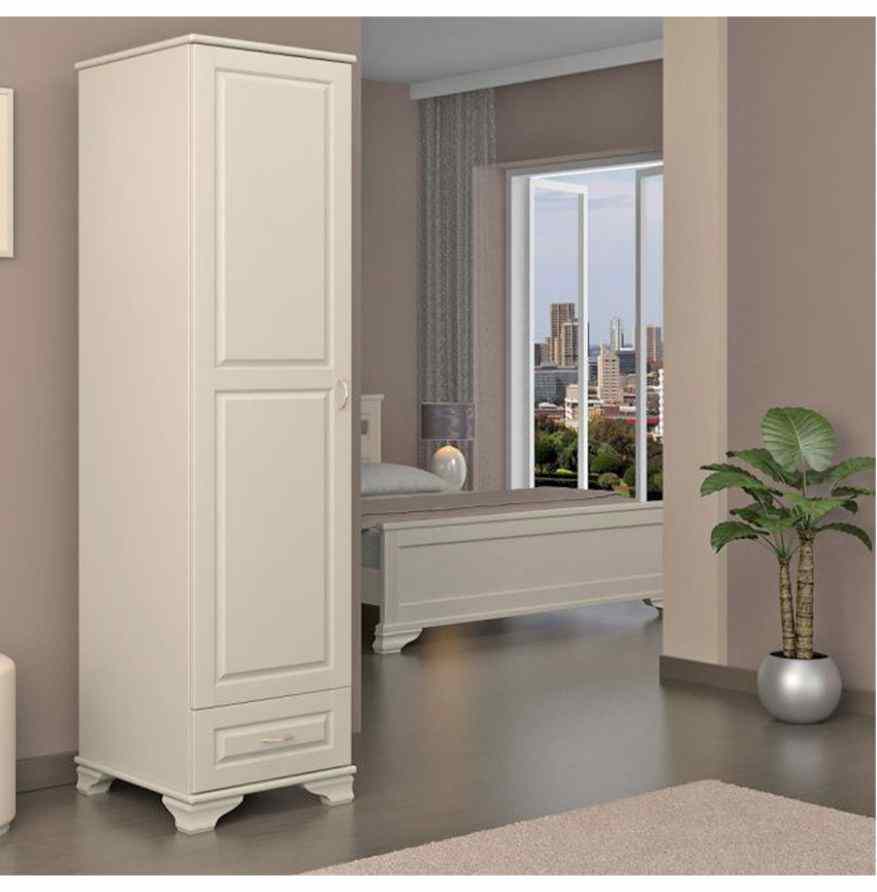
Что такое архитектурная визуализация и зачем она нужна?
Архитектурная визуализация — это мощный инструмент, который позволяет увидеть будущий проект (дом, квартиру, мебель) еще до начала реального строительства или производства. Она помогает наглядно представить результат, точно понять свои потребности и избежать дорогостоящих ошибок и переделок. Главное преимущество — возможность вносить бесконечное количество правок в цифровой модели, не тратя при этом реальные материалы и средства.
Первый шаг: знакомство с Blender
В этой статье мы разберем, как создать простой предмет мебели — ученический стол — в бесплатной и мощной программе Blender 3D. Скачать ее можно с официального сайта. Blender полностью бесплатен, даже для коммерческого использования.
Для новичков важно выполнить несколько начальных настроек:
- Перевести интерфейс на русский язык.
- Установить единицы измерения в миллиметры для точности.
- Сразу сохранить стартовый файл, чтобы не потерять настройки.
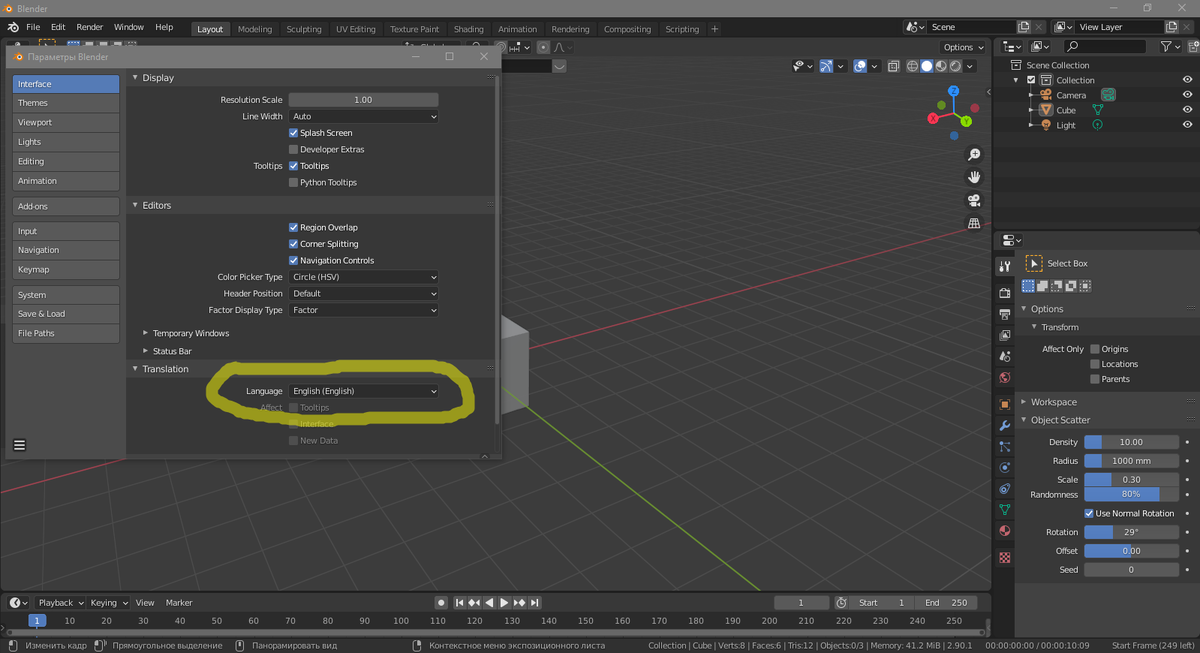
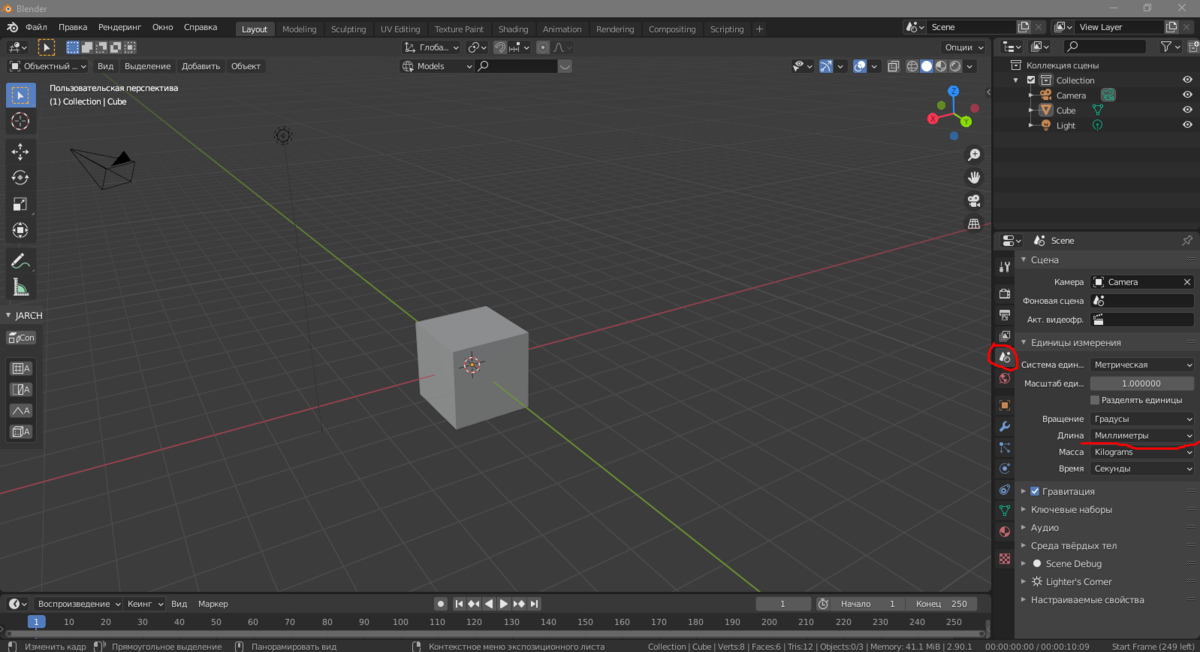
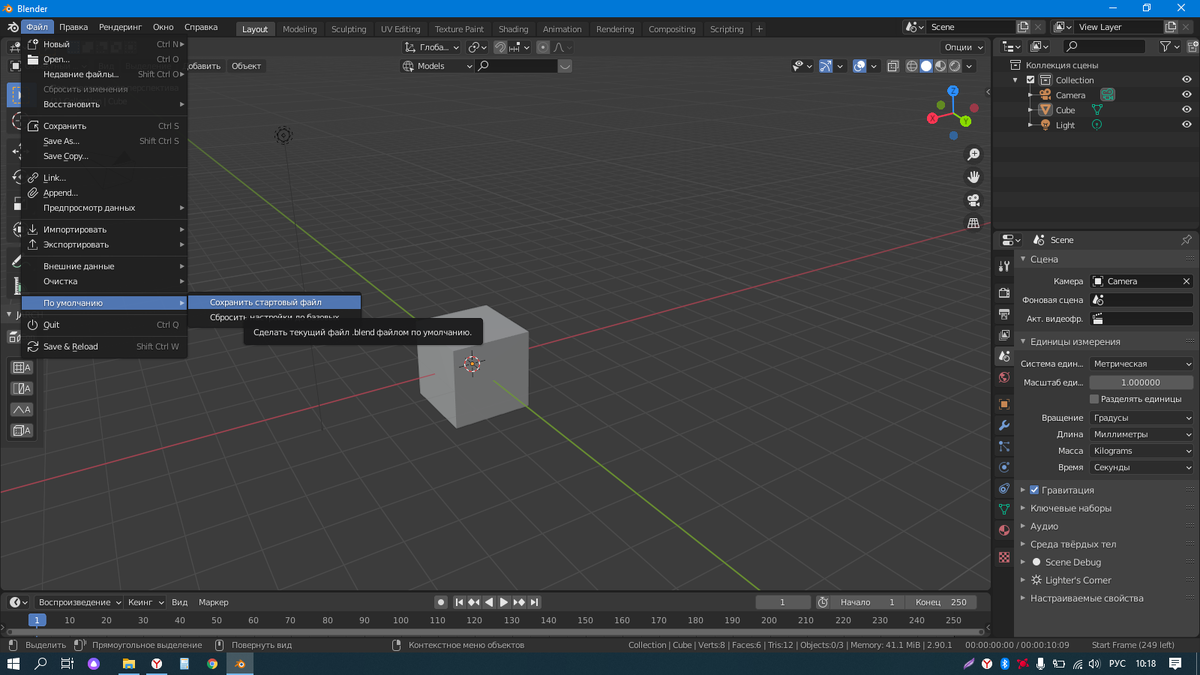
После этого можно приступать непосредственно к моделированию, исходя из своих задач.
Выбор материала и создание первой детали
Для мебели часто выбирают ЛДСП — это доступный, прочный материал с большим выбором расцветок, не требующий сложной обработки (кроме кромки).
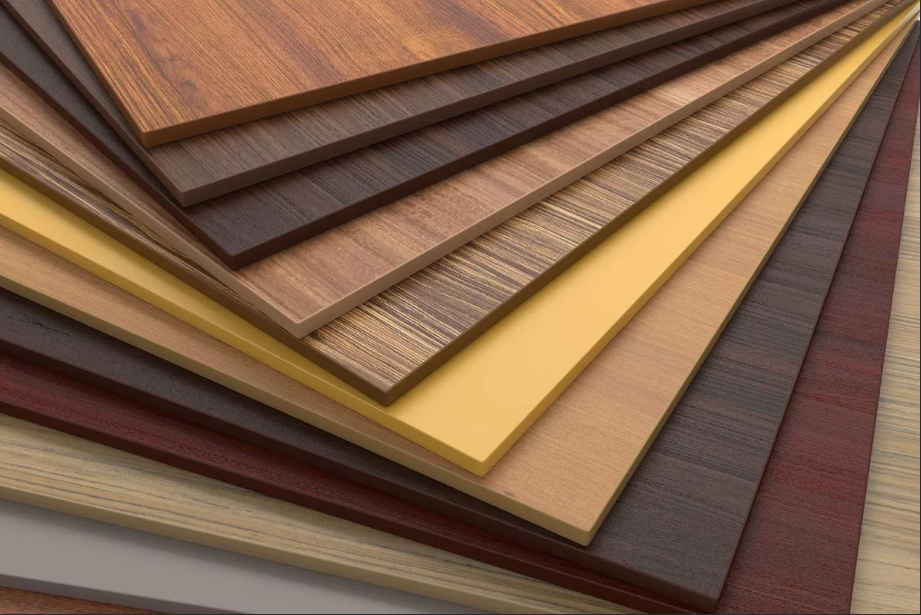
Начнем с создания одного листа материала с нужными размерами и толщиной. Текстуру ЛДСП можно бесплатно найти в интернете и назначить ее созданному объекту.
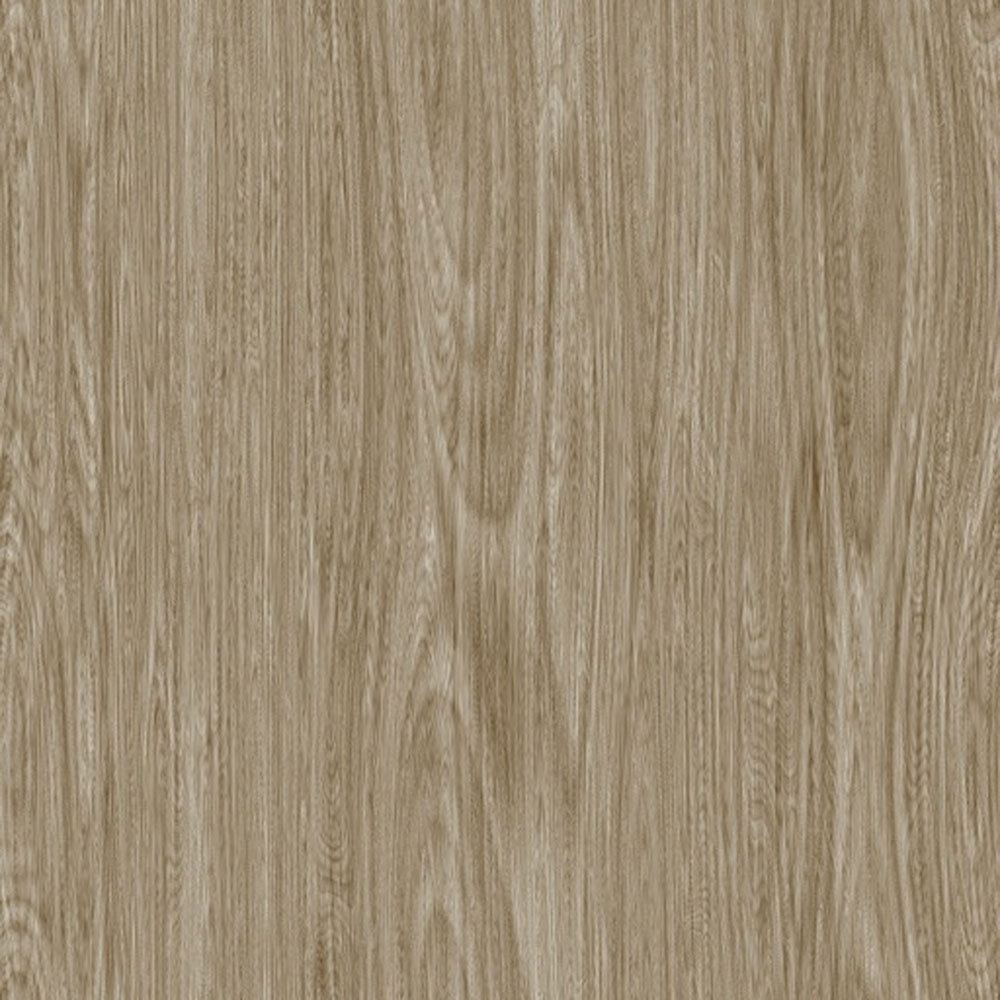
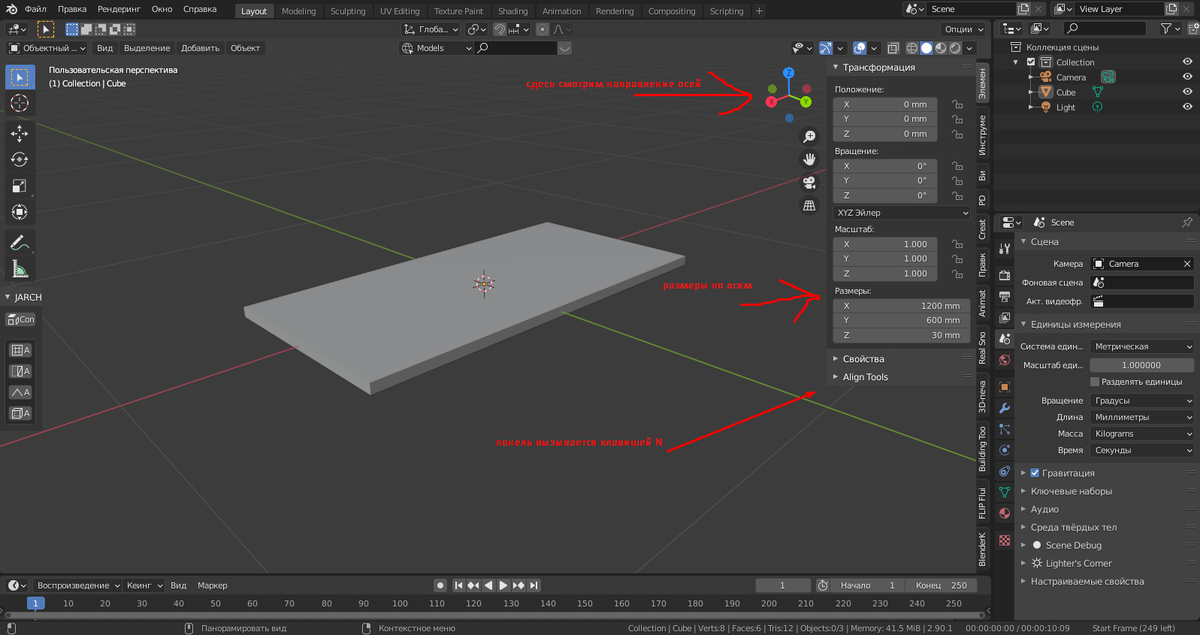
Основа для будущего стола готова!
Сборка модели: копирование и точное позиционирование
Стол собирается из копий базового листа (горячая клавиша Shift+D). Размеры каждой детали легко менять в панели свойств (N-панель). Для точного моделирования полезно использовать функцию привязки (Snap).
Размеры удобно проверять инструментом «Рулетка». Чтобы не запутаться в деталях, сразу давайте им понятные имена.
После создания основных элементов (столешница, ножки) переходите к мелким: ящикам, дверцам, полкам. Не забывайте корректировать толщину деталей в зависимости от их функции.
Организация модели: родительские связи
Чтобы связанные детали (например, ящик и его фасад) двигались вместе, используйте систему родительских связей (Parent). Выберите объект-потомок, затем, с зажатым Shift, — объект-родитель. Кликните правой кнопкой мыши и выберите «Parent» -> «Object». Теперь при перемещении родителя потомок будет следовать за ним.
Финал: от модели к реальности
Когда 3D-модель готова, можно сделать пробный рендер, чтобы оценить вид.
Настройкам света и рендеринга посвящено много отдельных уроков. На данном этапе мы фокусируемся на базовом моделировании для понимания конструкции и расчета материалов.
Важный совет: Старайтесь собирать модель из отдельных примитивов (кубов), а не сильно редактировать одну сложную деталь. Так в конце будет проще снять точные размеры каждой составляющей.
Финальный и самый важный шаг — создание таблицы деталей (раскройки). В ней указываются название, количество и точные размеры каждой детали. Для этого подойдет любой табличный редактор, например, OpenOffice.
С этой таблицей можно заказывать распил материала или приступать к собственноручной сборке. Поскольку вы уже «собрали» стол виртуально и проверили все размеры, проблем на реальном этапе возникнуть не должно.
Удачи в творчестве! Если вам интересны темы создания реальных предметов и архитектурной визуализации в Blender, делитесь своими вопросами и пожеланиями в комментариях.