

Введение
В данной статье представлен подробный пошаговый метод входа в систему BIOS на ноутбуке Lenovo B590. Этот процесс может потребоваться для изменения порядка загрузки, настройки оборудования или сброса параметров системы. В отличие от стандартного входа по клавише при запуске, здесь описан способ, связанный с аппаратным сбросом настроек BIOS.
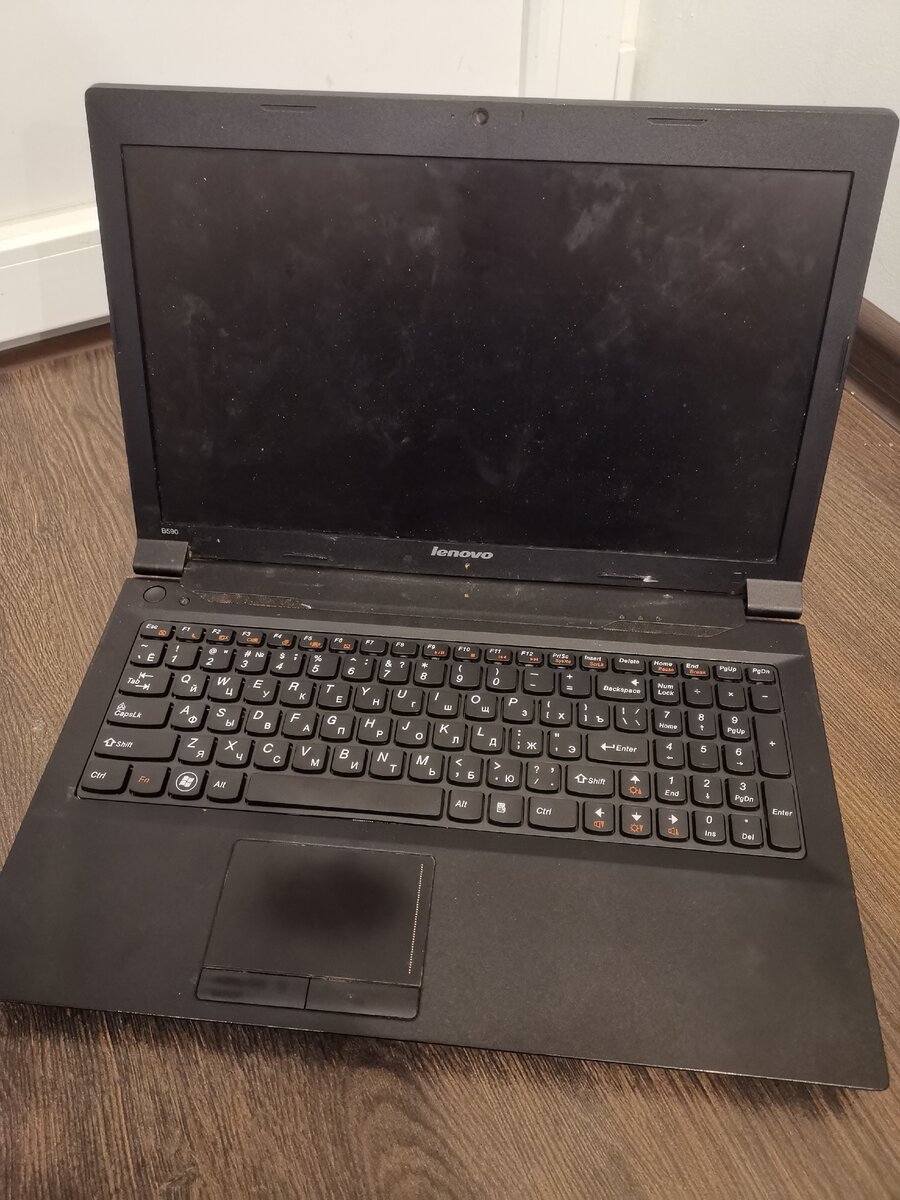
На изображении выше показан ноутбук Lenovo B590, с которым мы будем работать.
Подготовка к работе
Перед началом любых манипуляций обязательно выключите ноутбук и отсоедините его от сети электропитания. Для доступа к внутренним компонентам потребуется выполнить несколько простых действий.
Шаг 1: Открытие задней крышки
Аккуратно переверните устройство. На задней панели вам необходимо открутить два крестовых винта, которые удерживают защитную крышку отсека с аппаратными компонентами.
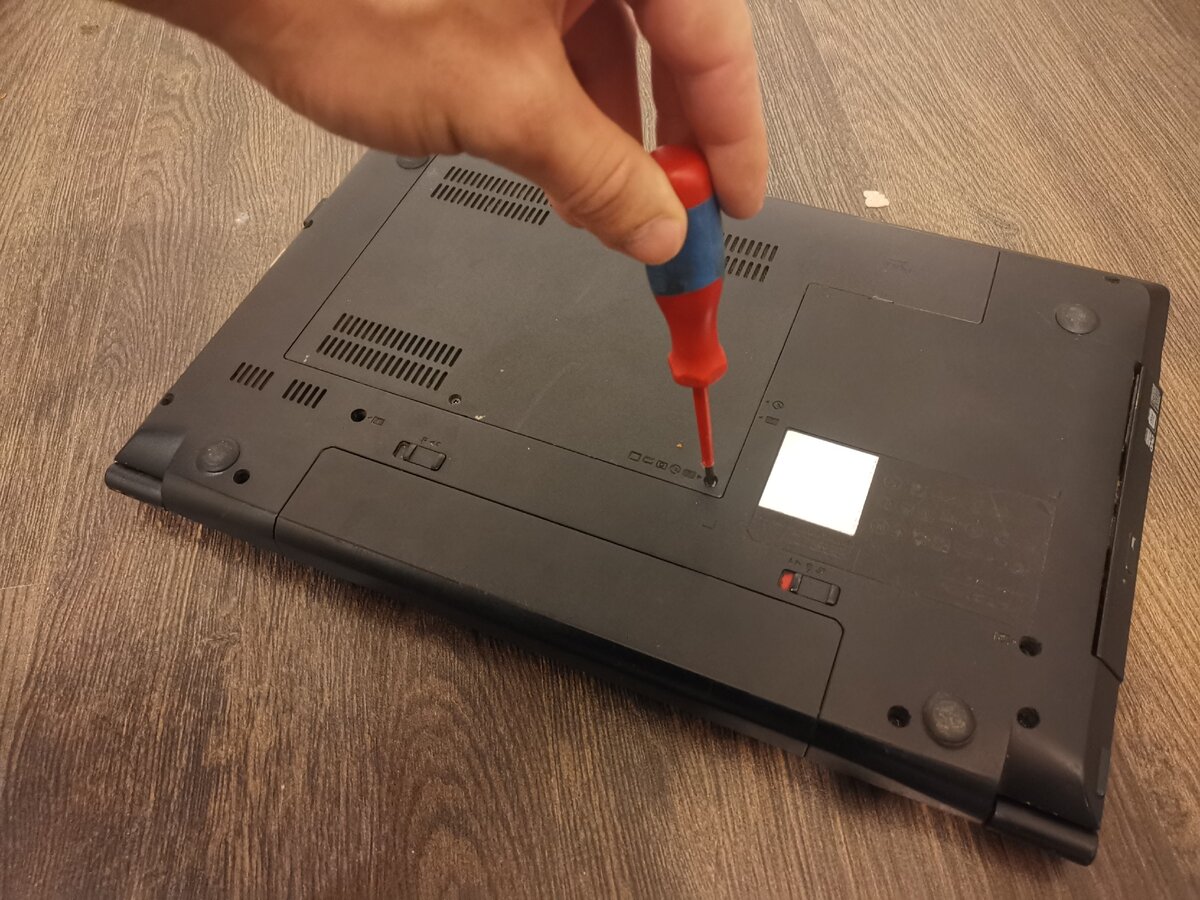
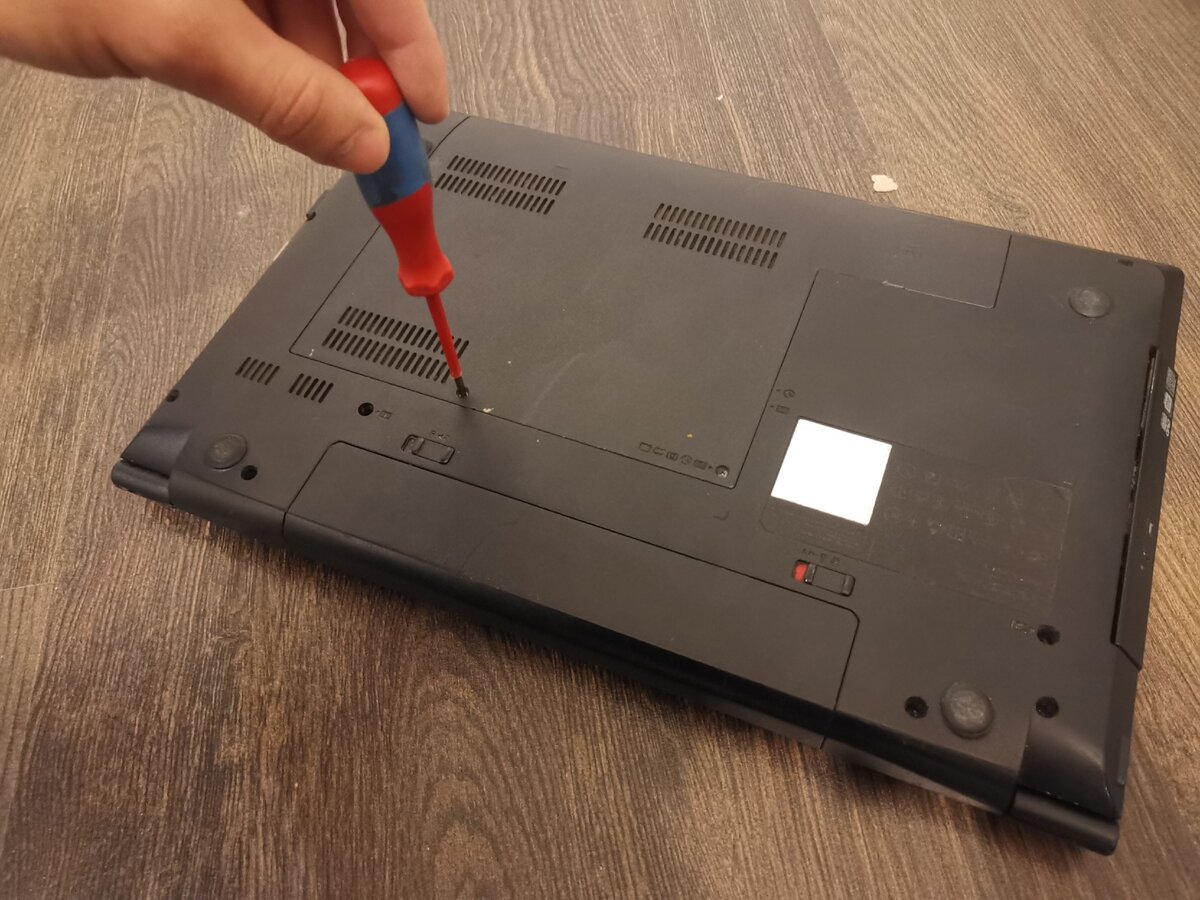
После того как оба винта будут удалены, осторожно сдвиньте крышку, чтобы получить доступ к внутренностям ноутбука.
Процесс сброса BIOS
Шаг 2: Отключение источников питания
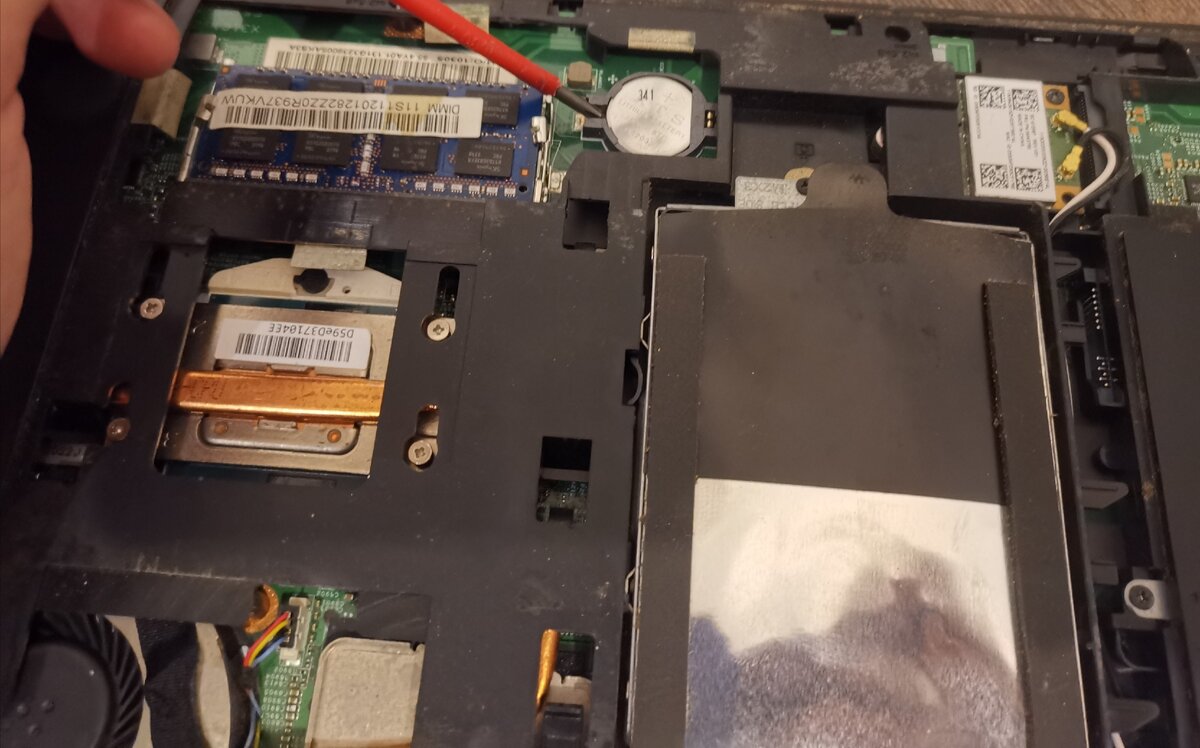
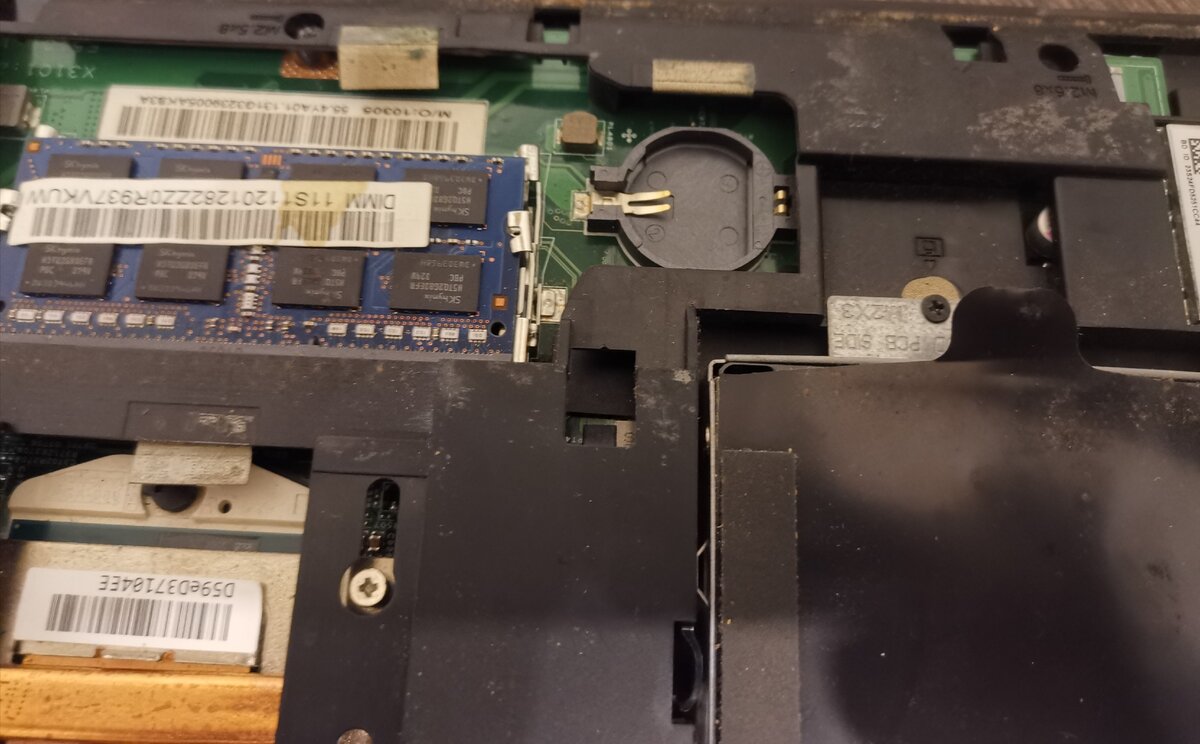
Внутри вы увидите основную батарею ноутбука и небольшую круглую батарейку, которая отвечает за питание памяти CMOS (где хранятся настройки BIOS и системные часы).
Важно: Сначала аккуратно отсоедините разъем основной батареи ноутбука. Затем найдите круглую батарейку типа CR2032. Аккуратно подденьте её сбоку (например, неметаллическим инструментом) и извлеките из гнезда.
Шаг 3: Ожидание и сборка
После извлечения батарейки BIOS и отключения основной батареи оставьте ноутбук в таком состоянии примерно на одну минуту. Это время необходимо для полного разряда остаточного тока в цепи, что гарантирует сброс всех настроек BIOS до заводских.
По истечении минуты выполните сборку в обратном порядке: установите батарейку CMOS на место, подключите основную батарею, закройте крышку и закрутите два винта.
Вход в BIOS после сброса
Шаг 4: Первый запуск
Подключите блок питания к ноутбуку и включите его. После процедуры сброса система при запуске, скорее всего, подаст несколько звуковых сигналов и отобразит на экране сообщение о том, что настройки BIOS были сброшены или обнаружена ошибка конфигурации. После этого ноутбук автоматически перезагрузится.
Шаг 5: Непосредственный вход в BIOS
При следующем запуске на экране появится служебное сообщение, подобное показанному ниже. Оно укажет на необходимость нажать определенную клавишу для входа в программу настройки BIOS/UEFI.
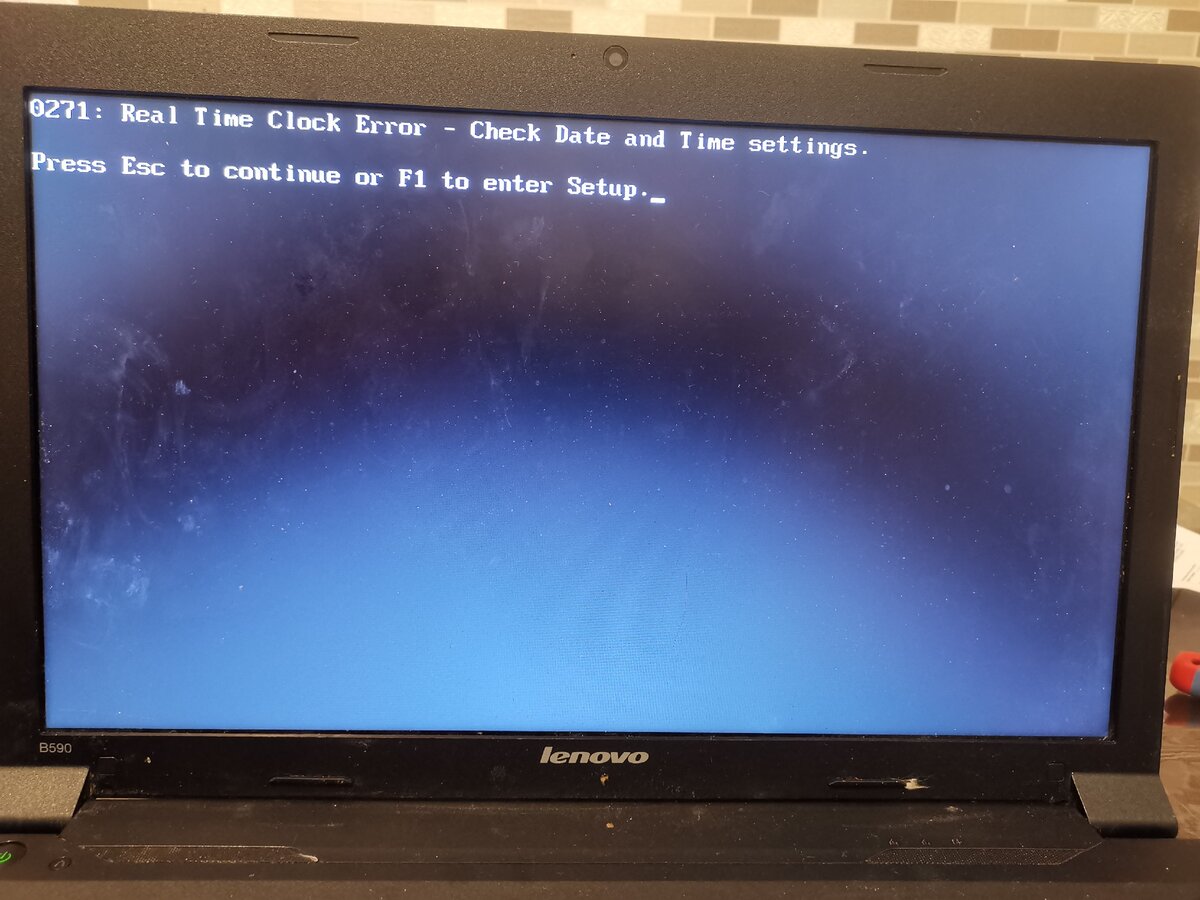
Как видно на изображении, в нашем случае требуется нажать клавишу F1. Сделайте это своевременно, и вы попадете в интерфейс BIOS.
Завершающие действия
После входа в BIOS и выполнения необходимых настроек (например, изменения приоритета загрузочных устройств) крайне важно перейти в раздел, отвечающий за системное время и дату (обычно называется «Main» или «System»), и установить корректные значения. Поскольку мы извлекали батарейку CMOS, эти данные были сброшены.
Сохраните изменения (чаще всего клавишей F10) и выйдите из BIOS. Ноутбук перезагрузится с новыми настройками.
Надеемся, данное руководство было для вас полезным. Если у вас остались вопросы или вы хотите увидеть больше подобных материалов, поддержите автора — это поможет развитию канала.