

Создание надежной системы видеоконтроля начинается с правильного подключения и настройки IP-камеры. Многие пользователи, желая сэкономить, предпочитают выполнять эту работу самостоятельно, но сталкиваются с трудностями из-за отсутствия четкого руководства. В этой статье подробно разберем, какое оборудование понадобится, и как шаг за шагом подключить устройство к сети для удаленного доступа.
Подготовка необходимого оборудования
Для организации базовой системы видеонаблюдения с одной камерой вам потребуется следующий комплект:
- Сетевая (IP) камера;
- Блок питания, совместимый с камерой;
- Видеорегистратор (NVR) и жесткий диск для записи архива;
- Сетевые кабели (витая пара) и, возможно, кабели питания;
- Диск с фирменным программным обеспечением или утилитами для настройки.
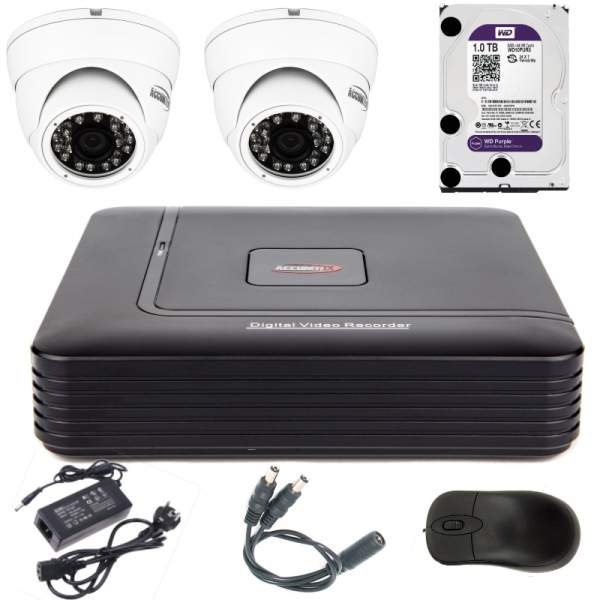
Важный совет: для упрощения настройки и обеспечения максимальной совместимости рекомендуется приобретать камеру и видеорегистратор от одного производителя.
Пошаговая установка IP-камеры
Рассмотрим классический способ подключения камеры напрямую к компьютеру без использования роутера:
- Определите IP-адрес камеры. Этот параметр можно найти на корпусе устройства, в инструкции или с помощью специальной утилиты с диска производителя.
- Узнайте IP-адрес вашей локальной сети на компьютере.
- Выполните физическое подключение. Установите камеру в нужном месте, подключите блок питания и соедините камеру с сетевым портом ПК с помощью патч-корда (прямого или перекрестного). Индикаторы на камере должны загореться, сигнализируя об установлении связи.
- Установите ПО. Вставьте диск с программным обеспечением в дисковод компьютера и запустите мастер установки. Эта программа поможет найти камеру в сети и выполнить первичную настройку.
- Настройте сетевые параметры. При необходимости измените IP-адрес камеры, чтобы он соответствовал диапазону адресов вашей локальной сети, и задайте для устройства статический порт (например, 8080).
- Перезагрузите оборудование. Выключите камеру и перезагрузите компьютер для применения новых настроек.
Как определить IP-адрес камеры и сети
Узнать IP-адрес вашей камеры можно несколькими способами:
- Посмотреть на наклейке (стикере) на корпусе или упаковке устройства.
- Найти в технической документации, идущей в комплекте.
- Воспользоваться специальной утилитой для поиска камер в сети (SADP, ConfigTool и аналоги), которую можно установить с диска или скачать с сайта производителя.
Чтобы узнать параметры локальной сети вашего компьютера (в частности, шлюз и маску подсети), выполните следующие действия:
- Нажмите комбинацию клавиш
Win + R. - В открывшемся окне "Выполнить" введите команду
cmdи нажмите OK. - В командной строке введите
ipconfigи нажмите Enter. Система отобразит сетевые настройки.

Подключение IP-камеры к видеорегистратору (NVR)
Для интеграции камеры в систему с видеорегистратором действуйте по инструкции:
- Подключите видеорегистратор к вашему маршрутизатору (роутеру) с помощью сетевого кабеля.
- Введите IP-адрес регистратора в адресную строку браузера на компьютере, находящемся в той же сети.
- Авторизуйтесь в веб-интерфейсе регистратора, используя логин и пароль (часто по умолчанию admin/admin).
- В меню настройки конфигурации найдите раздел добавления камер (обычно "Управление камерами" или "Настройки сети") и привяжите к регистратору IP-адрес вашей камеры.
- Сохраните изменения (кнопка Save или "Применить") и перезагрузите камеру.
Далее необходимо синхронизировать устройства. В меню регистратора (например, в разделе "Настройки системы"):
- Откройте "Управление каналами" или аналогичный пункт.
- Выберите свободный канал и запустите функцию добавления устройства.
- Инициируйте поиск камер. Когда регистратор найдет вашу камеру, введите для нее пароль и сохраните настройки.
Финальная проверка работоспособности системы
После завершения всех настроек обязательно протестируйте систему. Самый простой способ — проверить видеопоток через браузер.
Для этого в адресной строке веб-браузера введите:
https://[IP-адрес вашей камеры]:[номер порта]
Пример: https://192.168.1.100:8080
Если все шаги были выполнены верно, в окне браузера загрузится интерфейс камеры, и вы увидите изображение с нее в реальном времени. Это подтвердит, что камера корректно подключена к сети и готова к работе.
Видеоурок: IP-видеонаблюдение своими руками
Для наглядного закрепления материала рекомендуем посмотреть практический видеоурок по подключению и настройке оборудования.